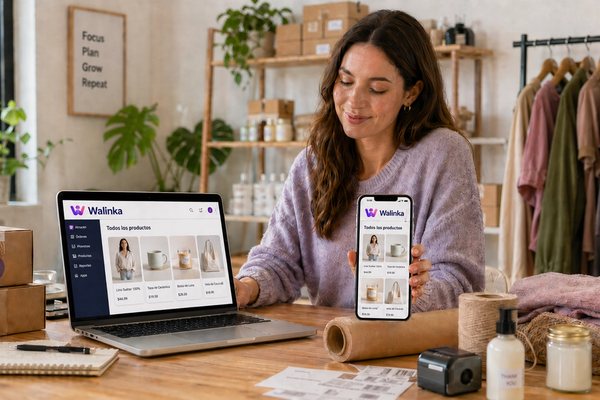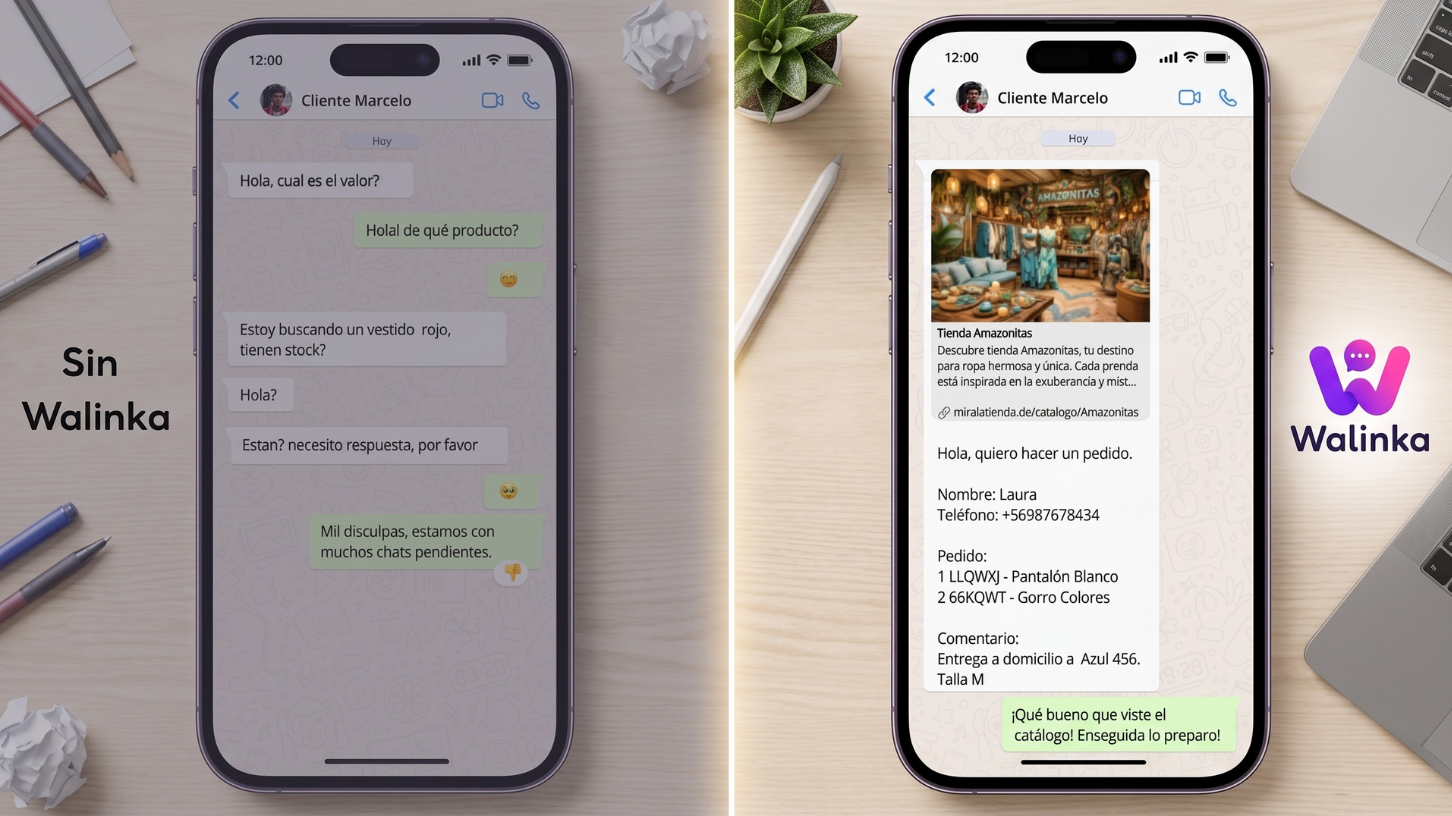

Si vendes por Instagram, WhatsApp o Facebook y sientes que el caos te está ganando... no estás sola. Mensajes perdidos y pedidos mal anotados son el síntoma de que te falta un sistema.
Walinka nació para darte ese orden de forma simple. Aquí tienes la hoja de ruta definitiva para configurar tu tienda en minutos.
🚀 Crea tu cuenta
Entra a 👉 https://walinka.com
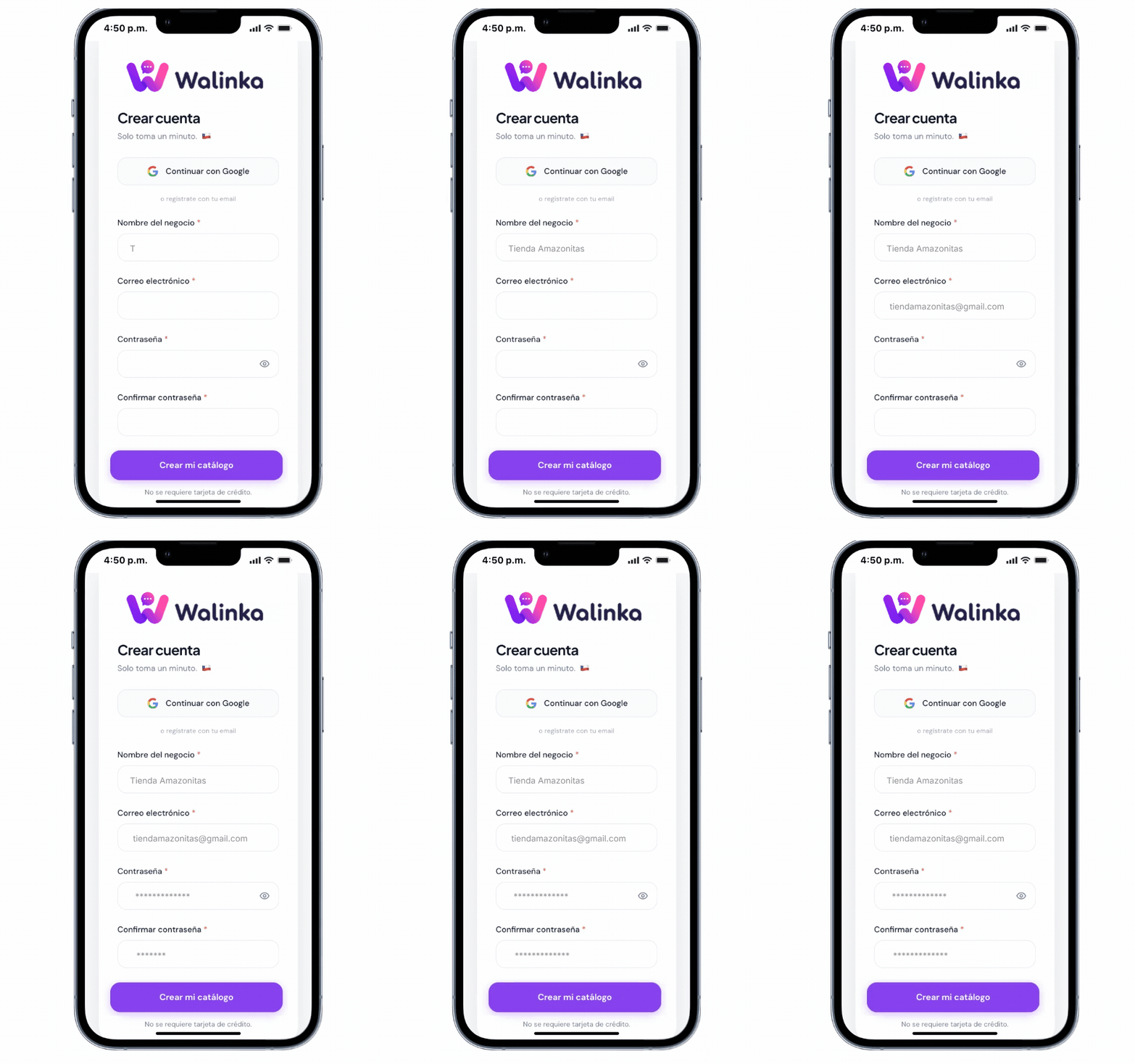
Ingresa con Google es la forma más rápida para registrate o si lo prefieres pueder completar los datos básicos de tu negocio:
- Nombre de tu negocio
- Correo electrónico
- Contraseña segura
Luego haz clic en “Crear mi catálogo” para comenzar.
💡 No te preocupes si aún no tienes todo listo, puedes editarlo después.
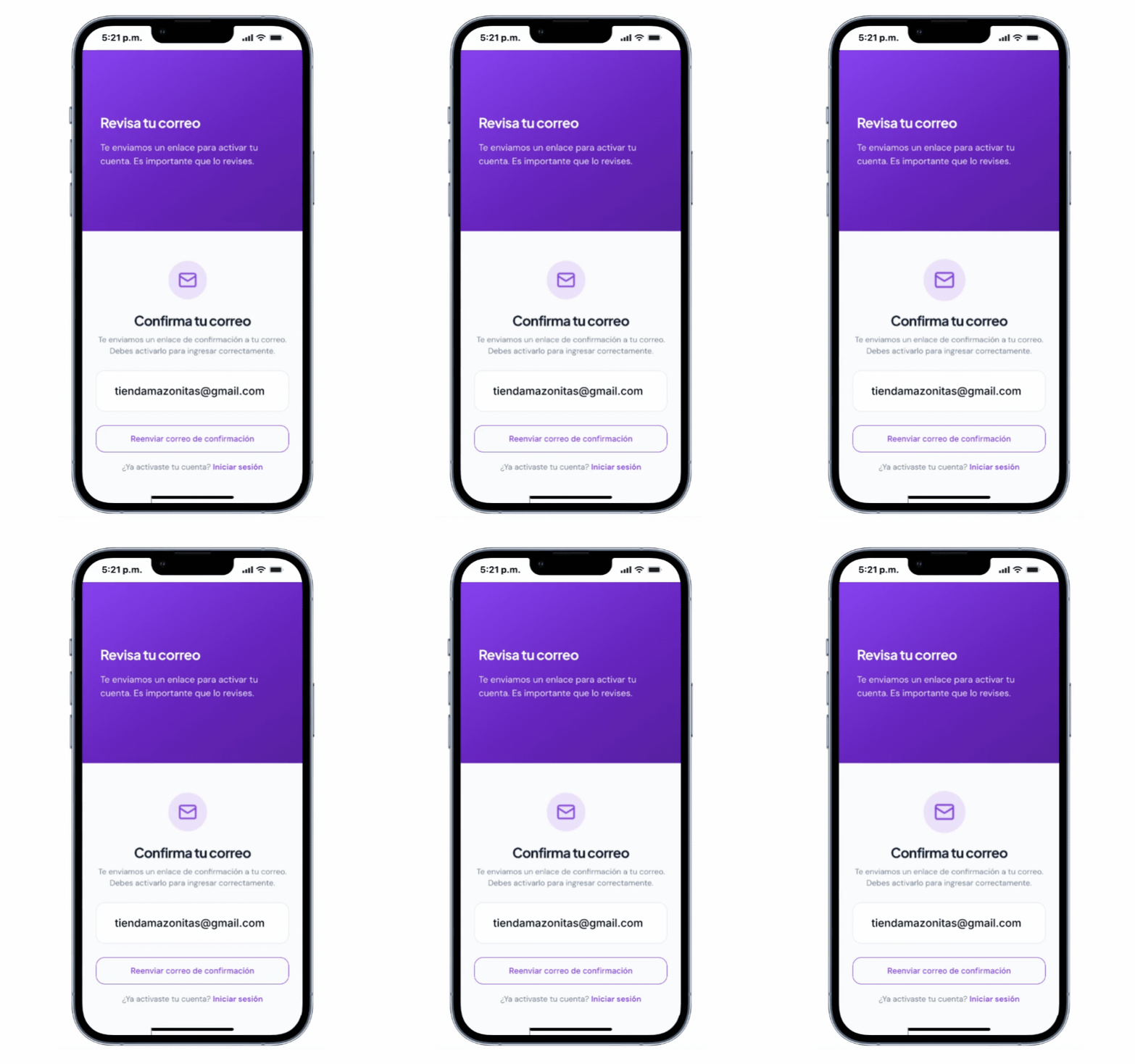
📩 Confirma tu correo
Si te registraste con Google, ¡puedes entrar directamente a tu tienda!
Si lo hiciste con correo y contraseña, revisa tu bandeja de entrada (y la de spam por si acaso) y haz clic en el enlace de confirmación.
💡 Solo puedes crear una tienda por cada dirección de correo.
🔑 Configuración de tu cuenta
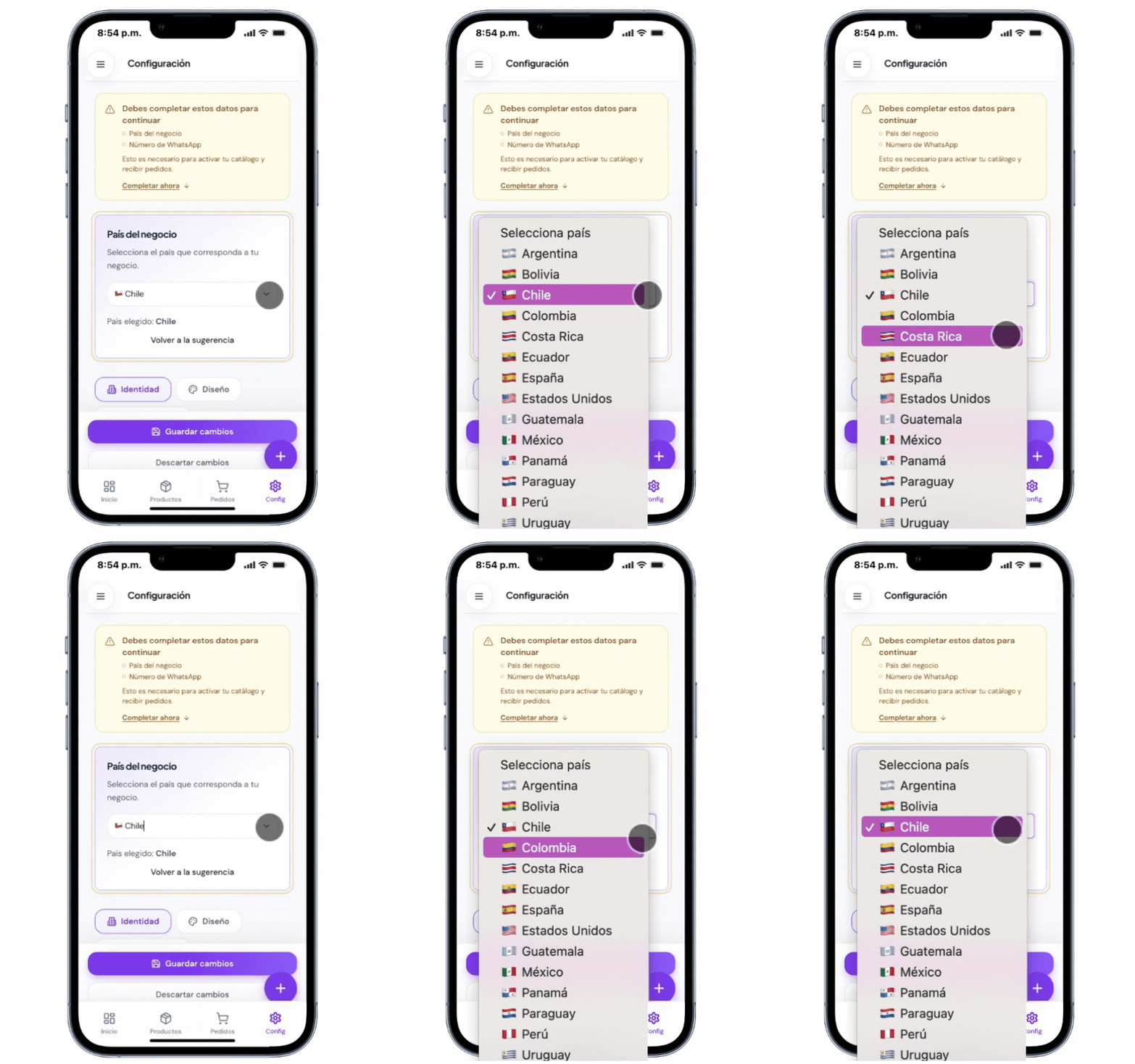
Una vez entres a tu cuenta lo primero que debes hacer es configurar:
- País de tu negocio
- Número de WhatsApp
👉 Este paso es clave, porque aquí llegarán los pedidos de tus clientes.
💡 Asegúrate de ingresar bien tu número, ya que será tu principal canal de venta.
🧠 Define tu negocio
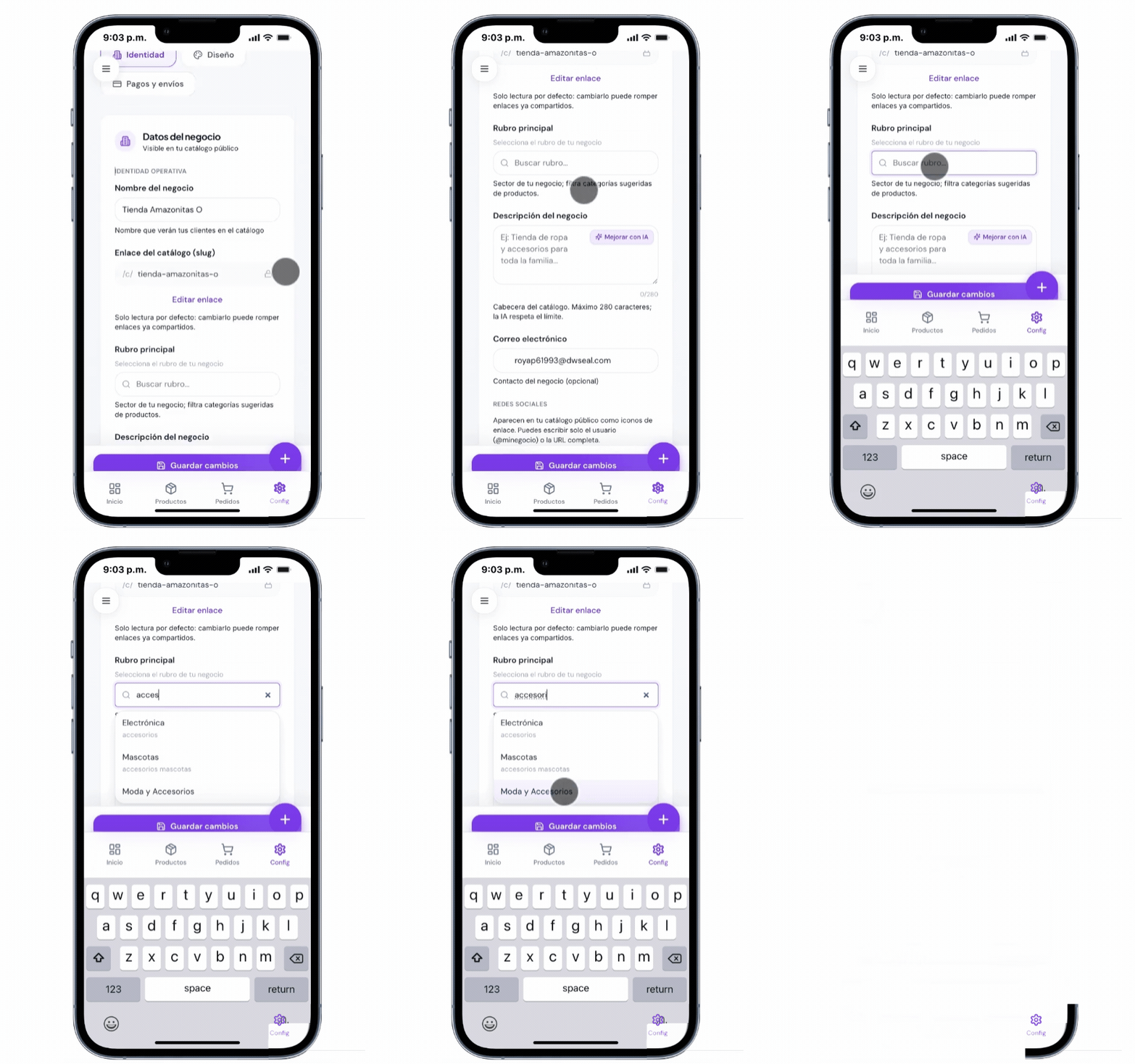
Ahora es momento de indicar el rubro de tu tienda.
- Rubro: ¿Vendes joyas, ropa, pastelería? Elegir una categoría clara ayuda a que el cliente se ubique rápido.
👉 Esto ayuda a organizar mejor tu catálogo y darle contexto a tus clientes.
✨ Describe tu tienda
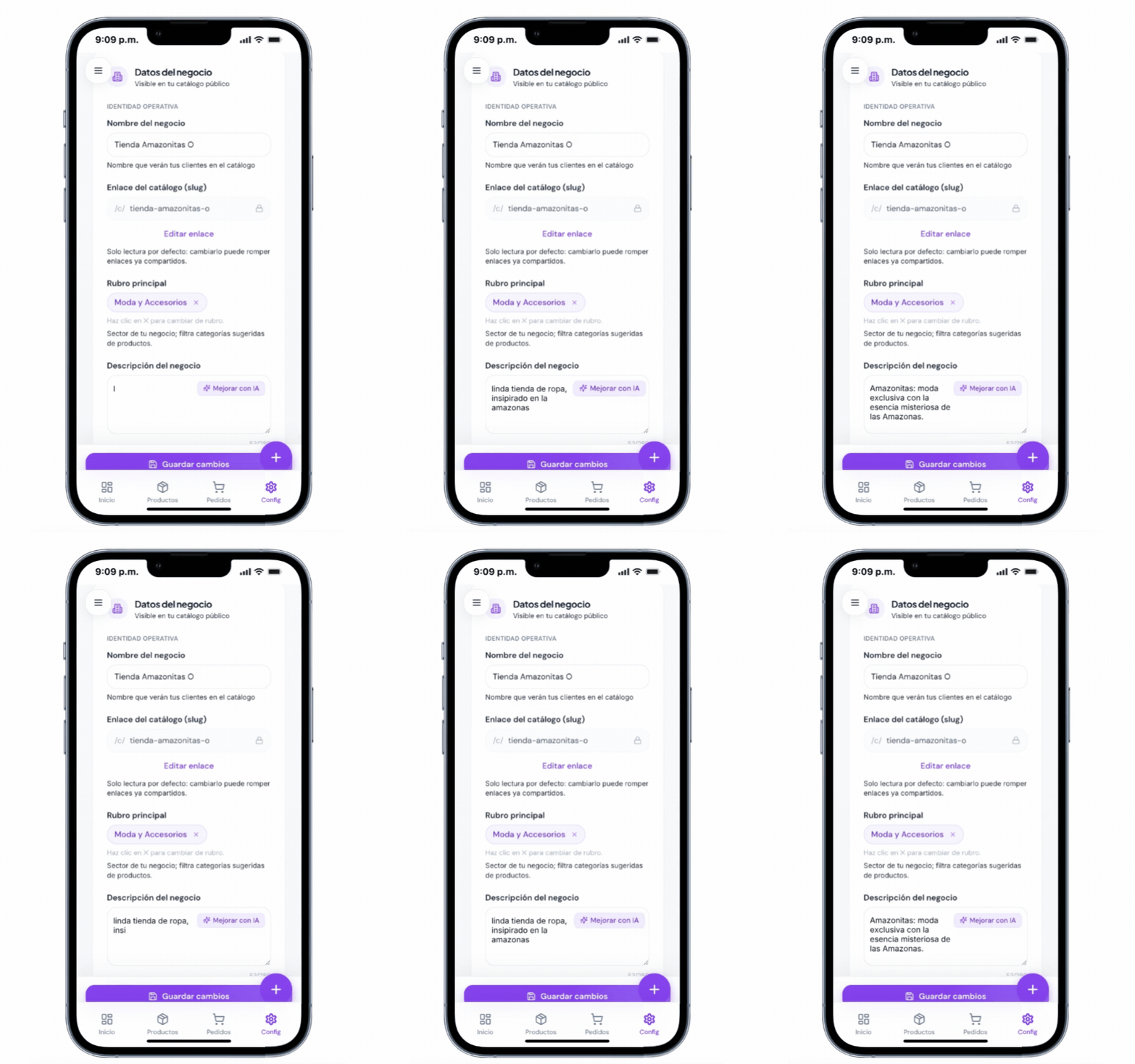
Cuenta de qué trata tu negocio.
Puedes escribir:
- Qué vendes
- Qué te inspira
- Qué hace especial tu producto
👉 Esta descripción la verán tus clientes, así que trata de que sea clara y atractiva.
💡 Si no sabes qué escribir, puedes usar la opción de mejorar con IA para ayudarte.
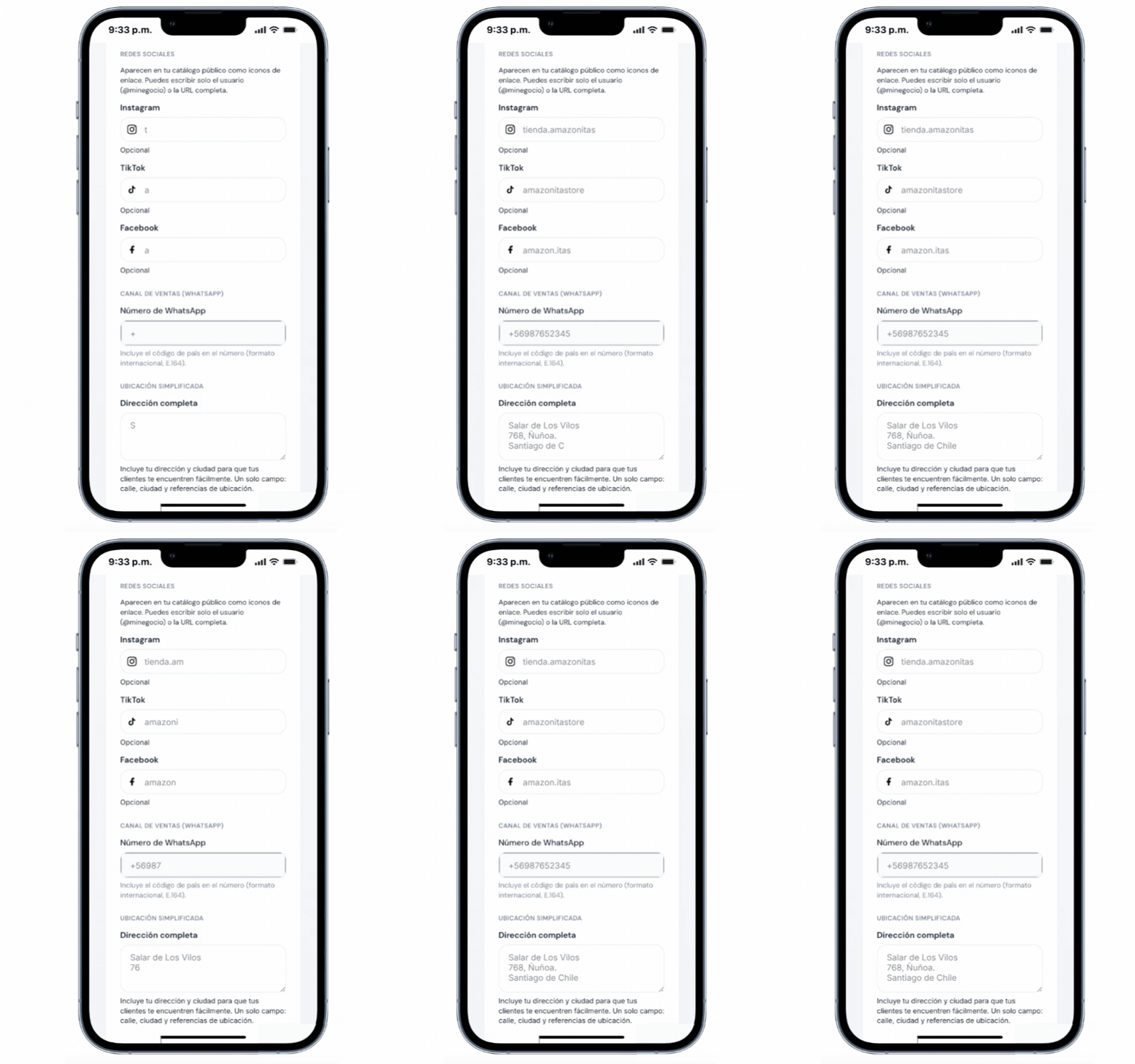
🌐 Agrega tus datos y redes
Completa la información de tu negocio:
- Redes sociales (Instagram, Facebook, etc.)
- Dirección (si tienes tienda física)
- Número de WhatsApp
👉 Este será tu principal canal de contacto con tus clientes.
💡 Mientras más completa esté tu información, más confianza generas.
🎨 Ve a diseño
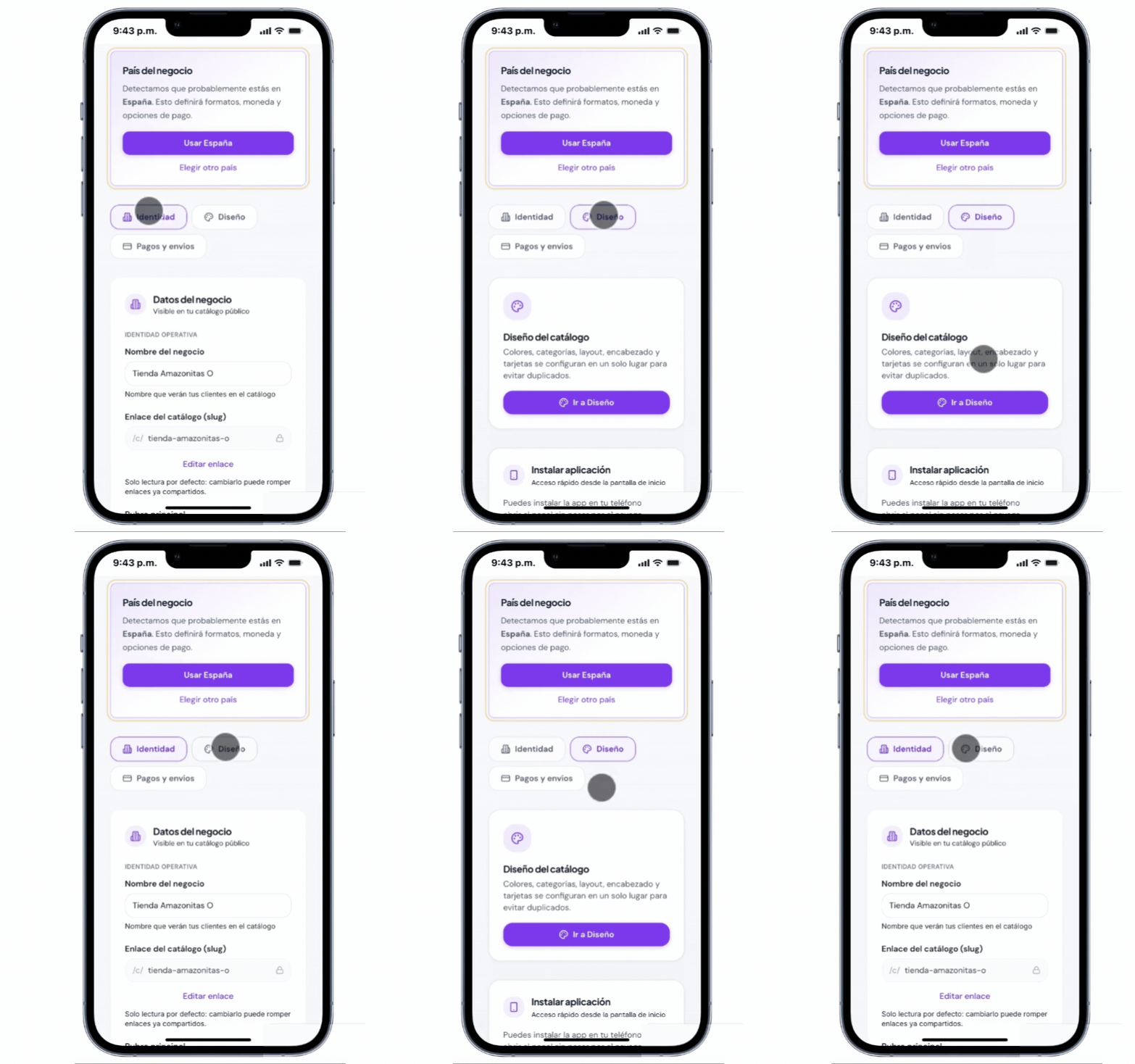
Ahora es momento de darle estilo a tu tienda.
Dirígete a la pestaña Diseño y haz clic en “Ir a diseño”.
👉 Aquí podrás empezar a personalizar cómo se verá tu catálogo.
💡 No necesitas hacerlo perfecto desde el inicio, puedes ajustar el diseño después.
🎨 Elige los colores de tu tienda
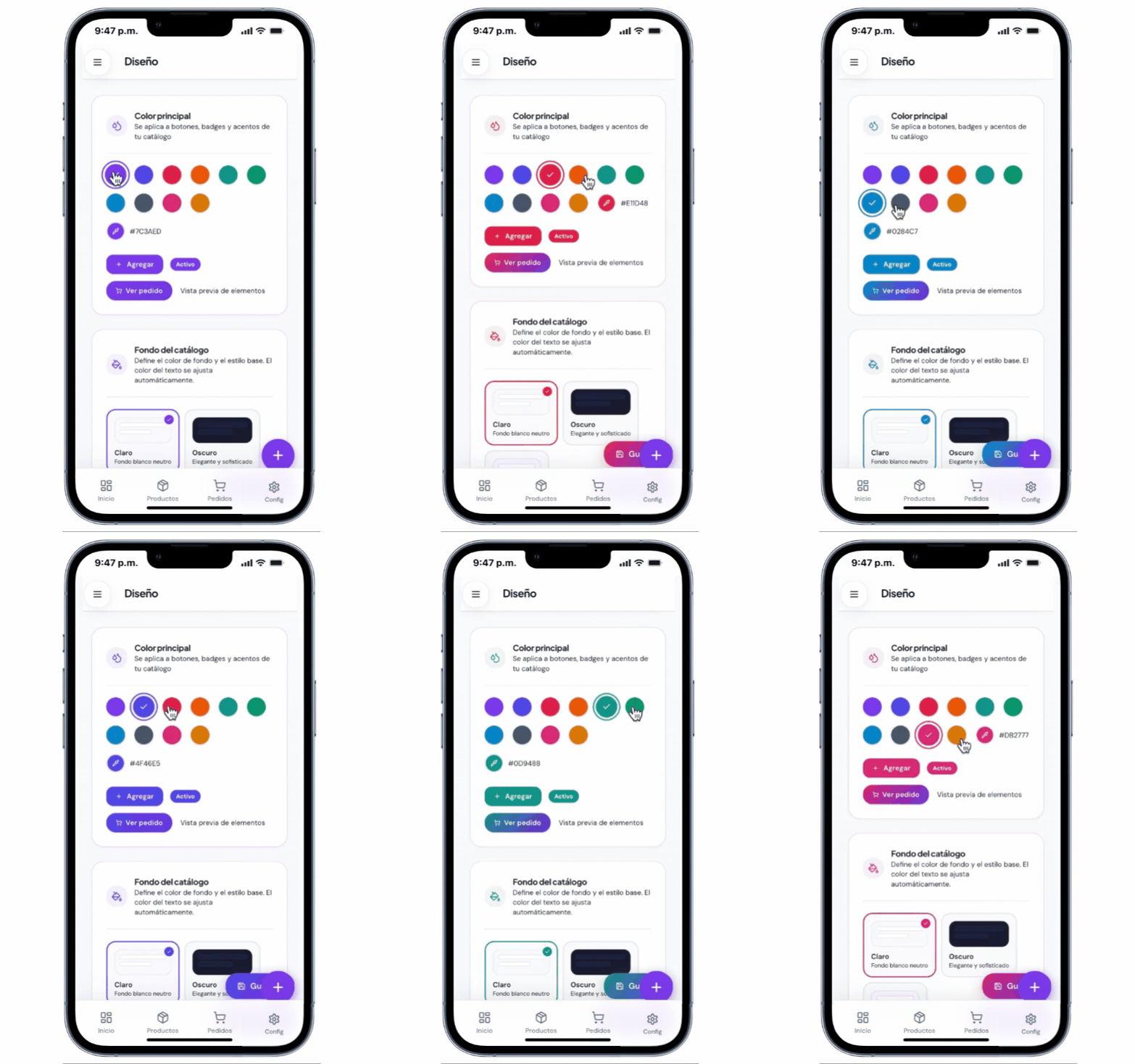
Selecciona los colores que representen tu marca.
Puedes elegir:
- Colores predefinidos (violeta, verde, rosado, etc.)
- O definir un color personalizado
👉 Esto le dará identidad a tu catálogo.
💡 Usa colores que vayan con tu estilo y lo que quieres transmitir.
🌈 Define el fondo del catálogo
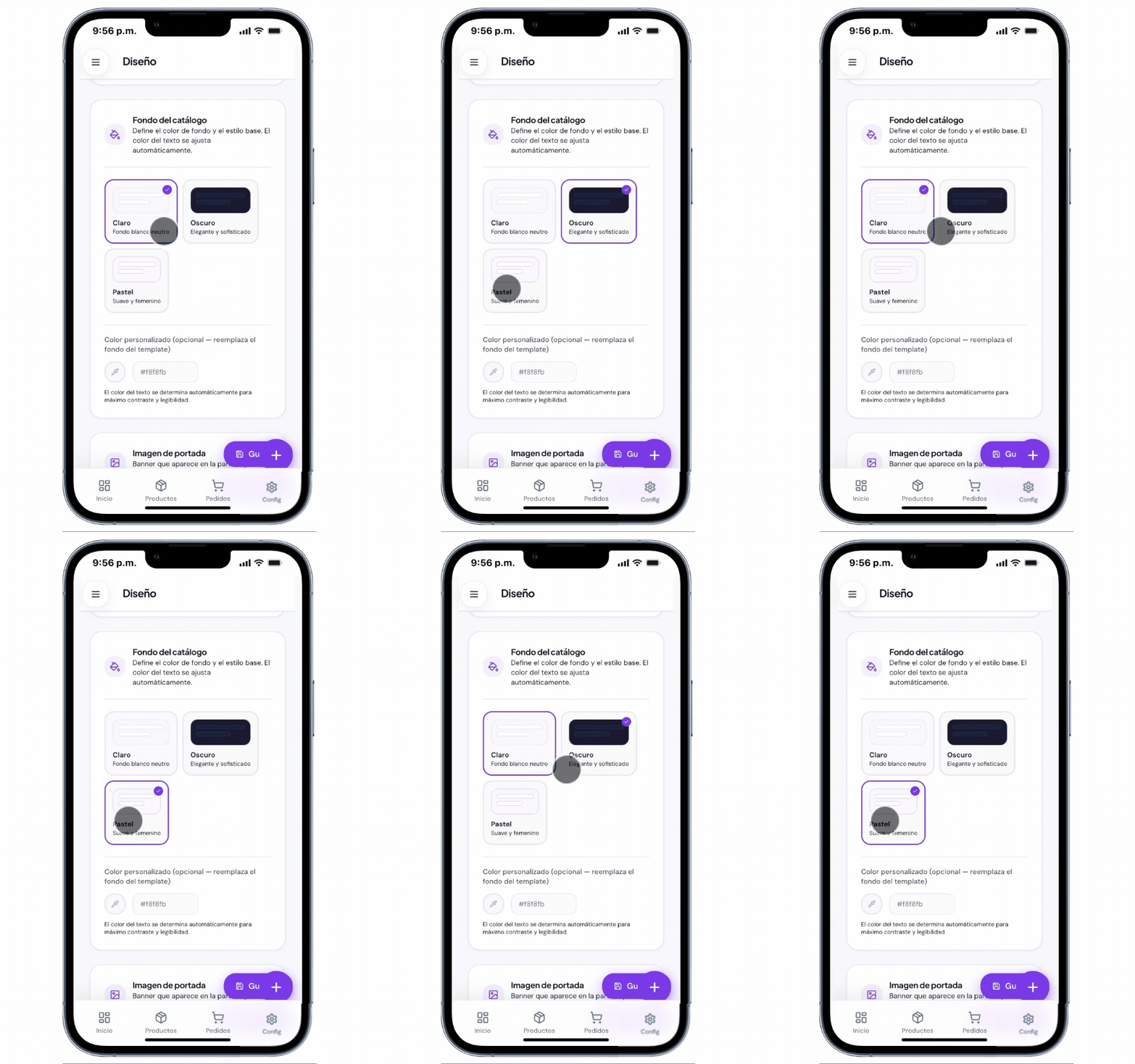
Elige cómo quieres que se vea el fondo de tu tienda.
Puedes seleccionar:
- Claro
- Oscuro
- Pastel
- O un color personalizado
👉 Esto influye directamente en cómo se verán tus productos.
💡 Si tus productos son claros, usa fondo oscuro.
Si son oscuros, usa fondo claro para que destaquen.
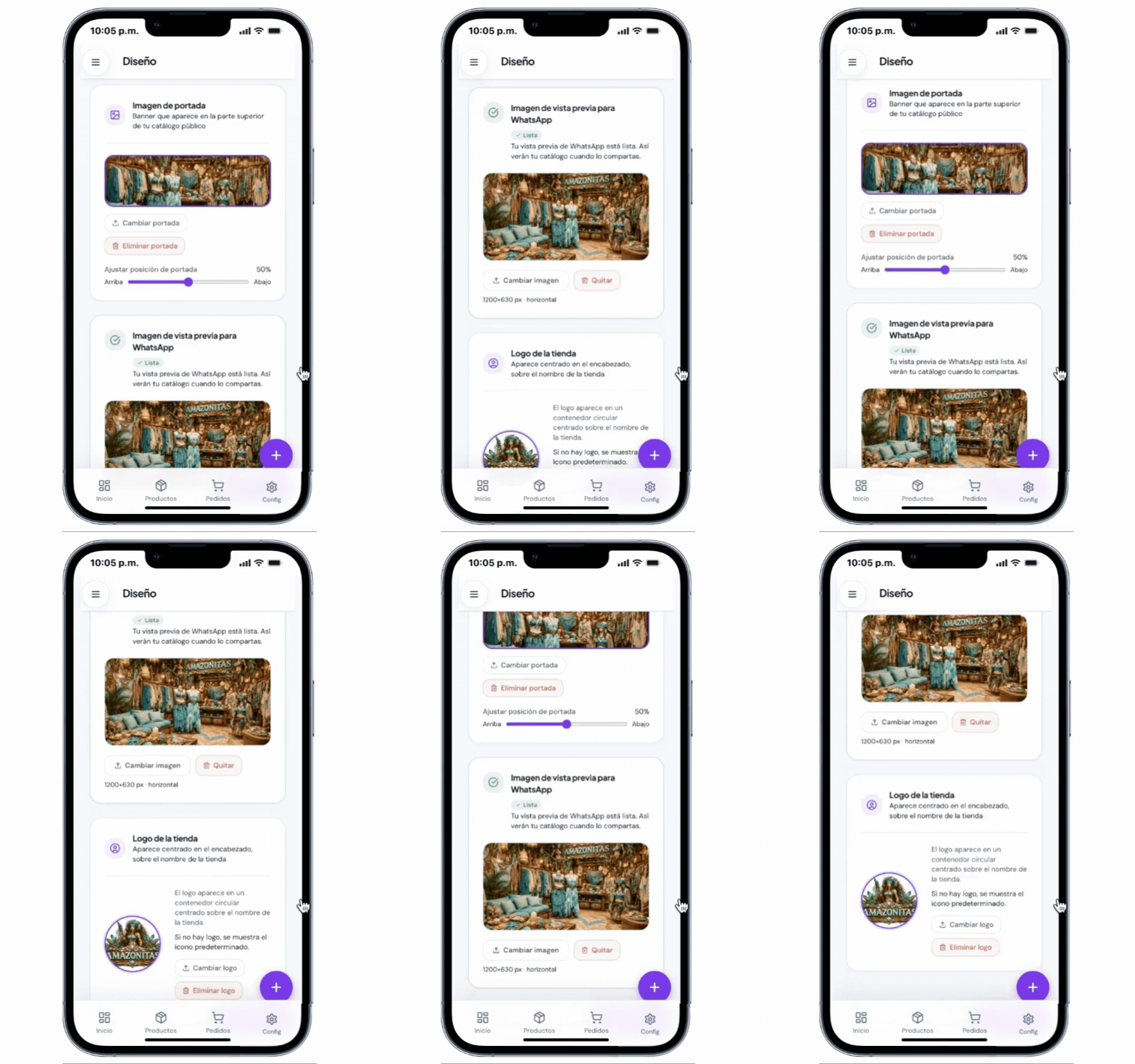
🖼️ Agrega las imágenes de tu tienda
Sube las imágenes principales de tu catálogo:
- Portada del catálogo
- Imagen de vista previa (la que se compartiría al WhatsApp)
- Logo de tu tienda
👉 Estas imágenes serán lo primero que verán tus clientes.
💡 Usa imágenes claras y de buena calidad para generar confianza desde el inicio.
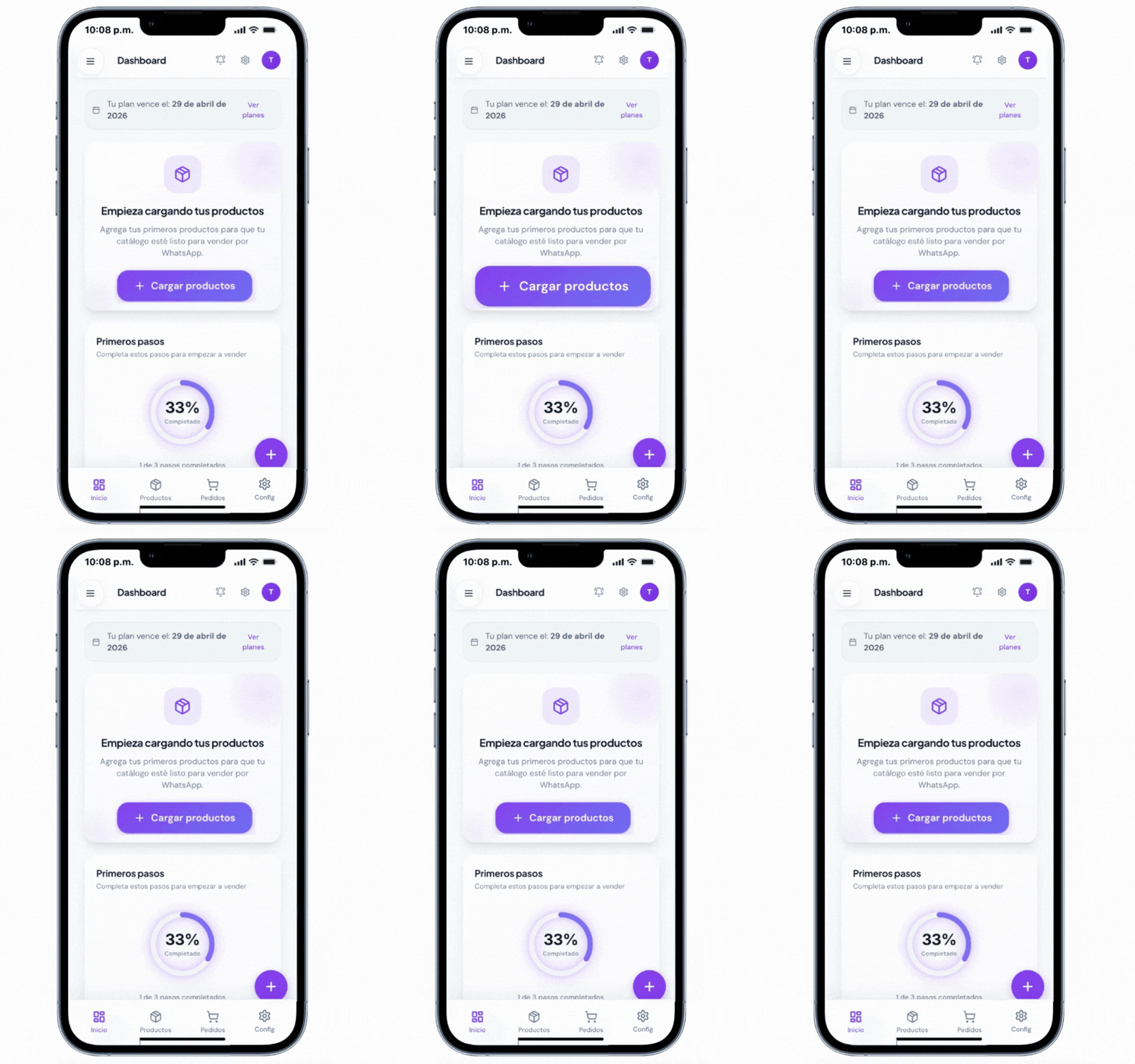
📦 Empieza a cargar tus productos
Dirígete a:
👉 Inicio o Productos → “Cargar productos”
Aquí comenzarás a armar tu catálogo.
💡 No necesitas subir todo de una vez, puedes empezar con algunos productos e ir agregando más después.
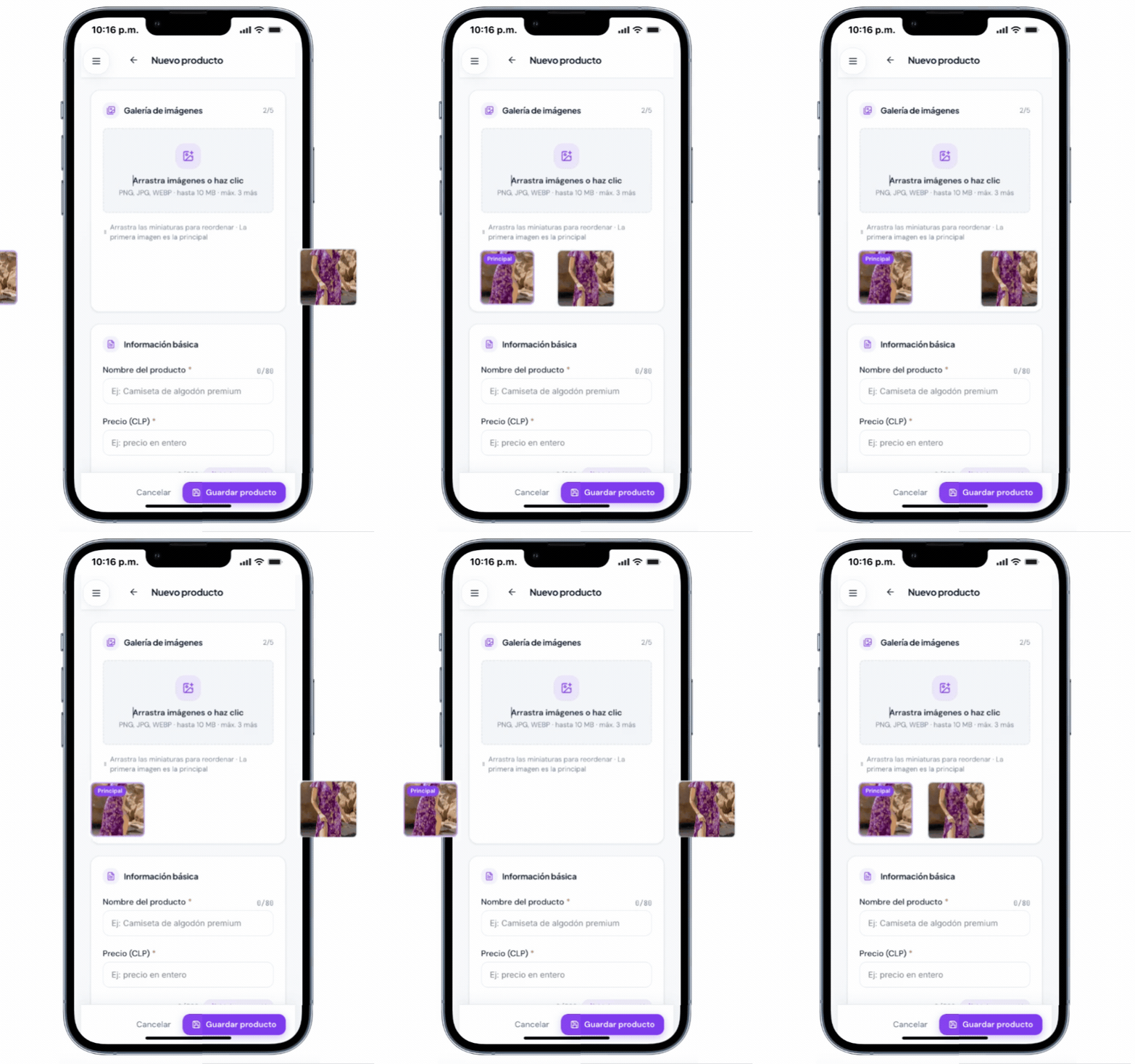
🖼️ Sube las imágenes del producto
Agrega fotos de tu producto.
Puedes:
- Arrastrar las imágenes
- Subirlas desde tu computador o celular
👉 Puedes agregar hasta 5 imágenes por producto.
💡 Usa fotos claras, bien iluminadas y desde distintos ángulos para generar más confianza.
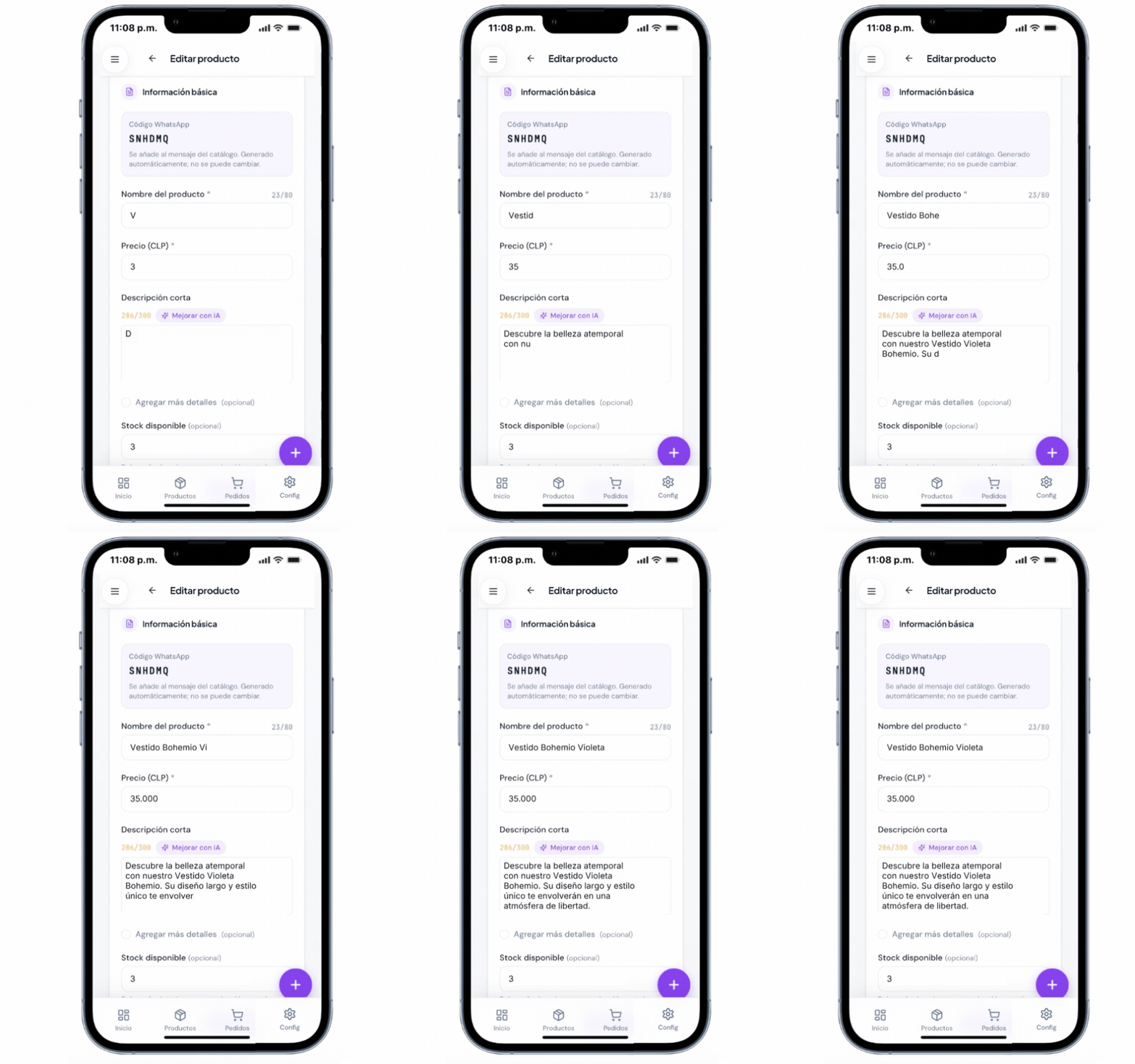
🏷️ Completa la información del producto
Ahora agrega los datos principales:
- Nombre del producto
- Precio
- Descripción
- Stock disponible
👉 Esta información es la que verá tu cliente en el catálogo.
💡 Puedes usar la opción de mejorar con IA para hacer descripciones más claras y atractivas.
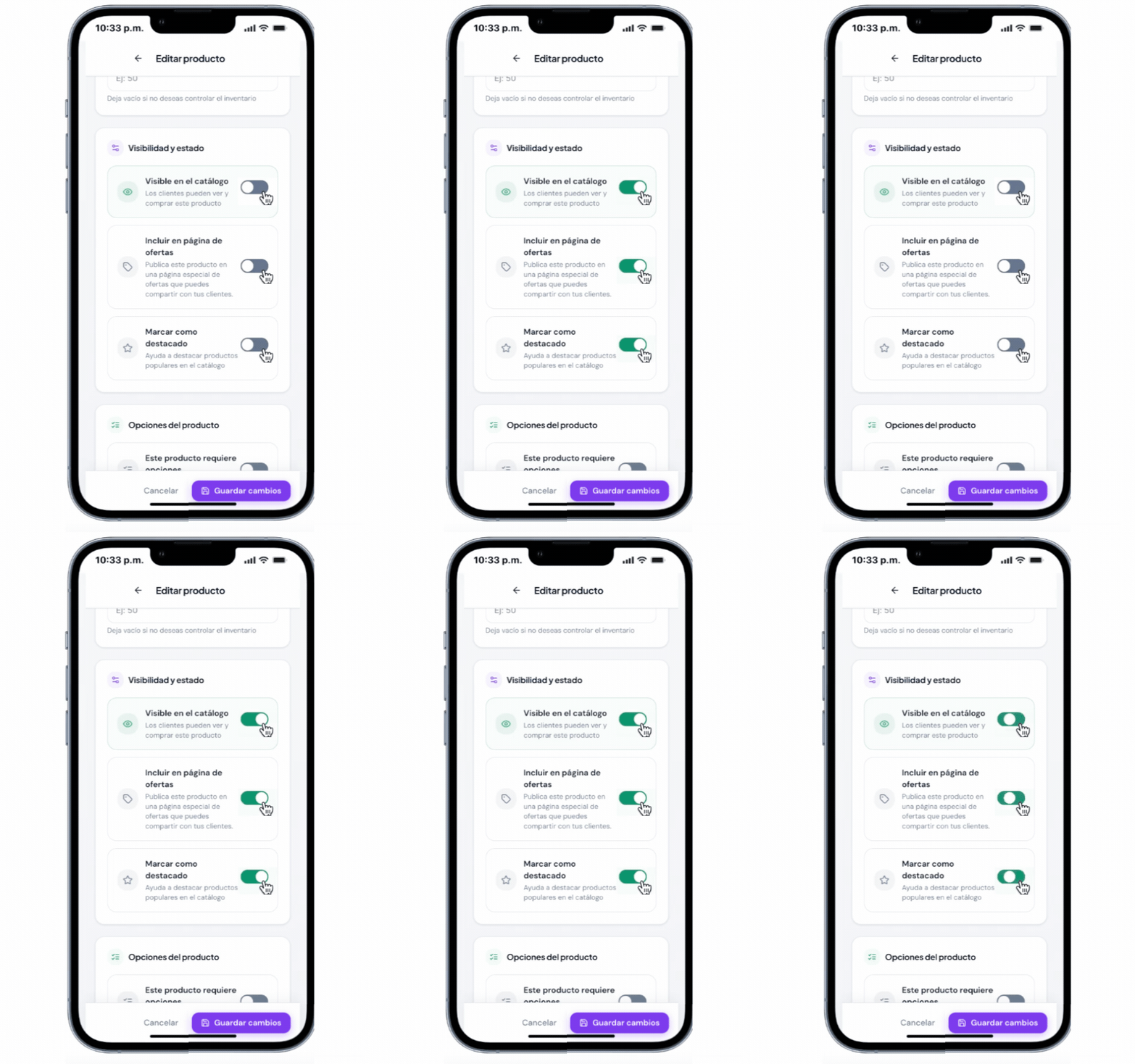
⭐ Configura la visibilidad y estado del producto
Ahora puedes decidir cómo quieres mostrar tu producto en el catálogo.
Tienes opciones como:
- Ocultarlo (por ejemplo, si no hay stock)
- Marcarlo como oferta
- Destacarlo como producto principal
👉 Esto te ayuda a organizar mejor tu catálogo y guiar la atención de tus clientes.
💡 Destaca los productos más vendidos o los que quieres impulsar.
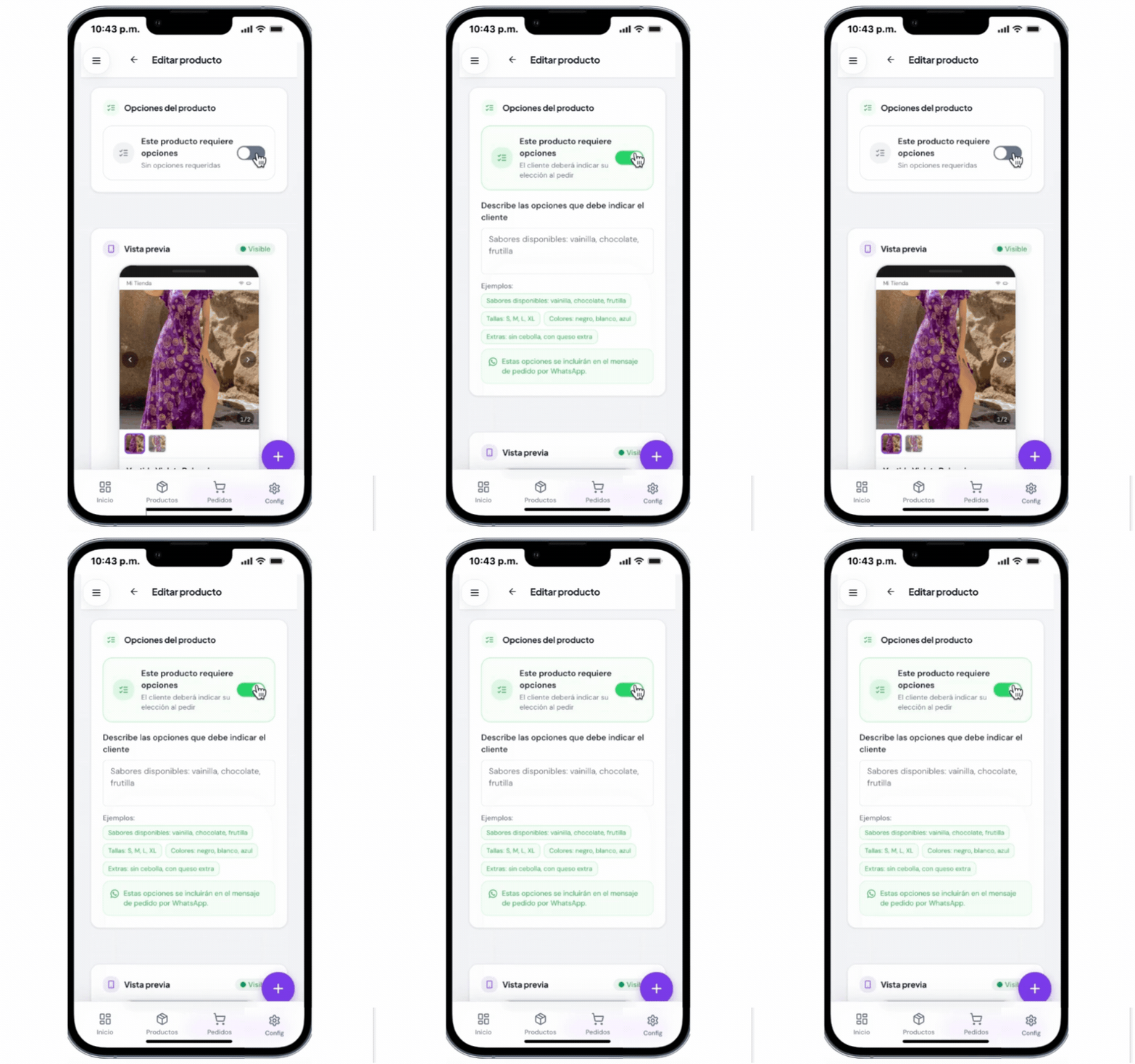
🎯 Agrega opciones a tus productos
Si tu producto tiene variantes, puedes agregarlas fácilmente.
Por ejemplo:
- Tallas (S, M, L)
- Colores
- Extras
- Tamaños
👉 Esto permite que el cliente elija exactamente lo que quiere sin tener que preguntarte.
💡 Mientras más claro esté esto, menos mensajes tendrás que responder después.
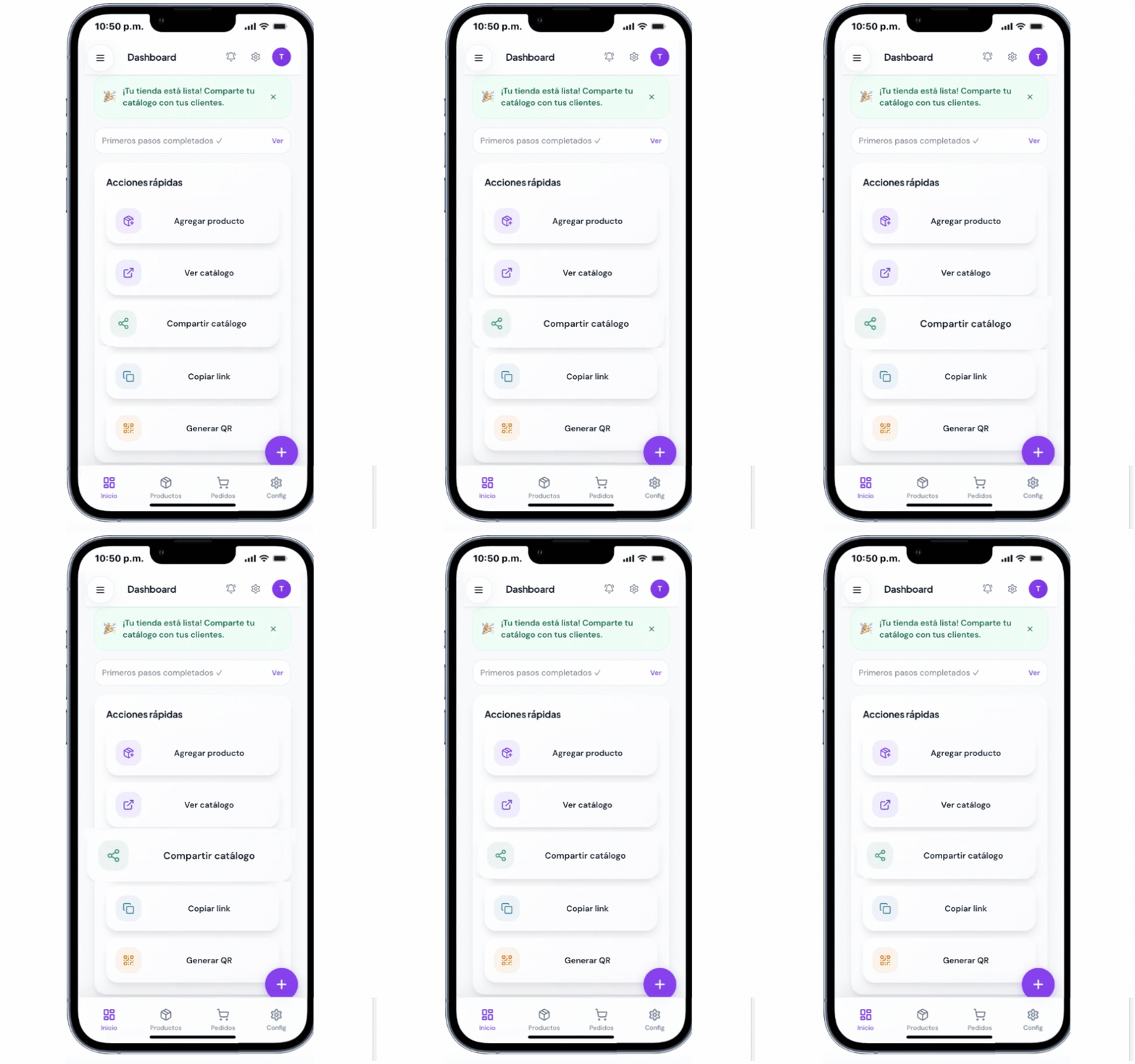
🎉 Comparte tu catálogo
¡Listo! Ya tienes tu catálogo creado.
Ahora puedes:
- Compartir tu link
- Enviarlo por WhatsApp
- Publicarlo en Instagram, Facebook u otras redes
👉 Tus clientes podrán ver tus productos y hacer pedidos de forma mucho más clara.
💡 Mientras más lo compartas, más oportunidades de venta tendrás.